トップ&リンク集 オークション
プレートメーカー
スマホ向けWebアプリ
(PCでも使えます)
ヤフオク
出品ぽちぽち
ヤフオク
取引ぱたぱた
HTMLタグ講座
キレイな商品説明を簡単に作成できる「オークションプレートメーカー」、 ヤフオクのフォームにワンクリックで記入できる「出品ぽちぽち」など 全て無料!インストール不要!
スマホ向けWebアプリはこちら(パソコンでも使えます)
オークションのためのHTMLタグ講座
はじめに

HTMLタグを使うと文字の色を変えたり、 リンクを張ったりすることができます。 ここでは、そのHTMLタグの書き方を解説しています。

ヤフオクの商品説明欄では、「通常入力」モードと「HTMLタグ入力」モードがあります。 ここで解説しているHTMLタグは「HTMLタグ入力」モードで利用できます。

この講座を見なくても簡単に綺麗な商品説明を作ることができます。 難しいこと、面倒なことがキライな人は オークションプレートメーカー2 をお使いください。

第0章 タグを書くときの注意点

タグは 半角文字 で書きます。 全角文字でタグを書いてもタグだと認識されません。 よく分からない人は、日本語変換を行わないモード(半角英数モード)で入力すると覚えておいてください。 また、このタグ講座の「記入例」で、 で書いた部分は必ず半角文字で書いてください。

○半角文字
×全角文字
第1章 改行する

改行するには<BR>を改行したい位置に書きます。 このとき、<BR>を半角文字で書くことに注意してください。

記入例
改行したいときは<BR>改行したいところにタグを書きます。<BR>
タグをいれなければ
改行しても実際には
改行されません。<BR>
二つ入れれば、<BR><BR>行間が空きます。
表示例
改行したいときは
改行したいところにタグを書きます。
タグをいれなければ 改行しても実際には 改行されません。
二つ入れれば、

行間が空きます。

改行するには、<BR>を使う以外の方法もあります。 こちらの方法では、文章の最初に<PRE> を書き、文章の最後に</PRE> を書くだけで、Enter(return) キーで普通に改行されます。 PREタグを使うと、ブラウザの右端で文章が折り返されません。 こまめに改行をしましょう。

記入例
PREタグの外では
改行しても改行されません。
<PRE>
PREタグの中では
改行するとBRタグを入れなくても改行されます。

行間をあけることもできます。
</PRE>
表示例
PREタグの外では 改行しても改行されません。
PREタグの中では
改行するとBRタグを入れなくても改行されます。

行間をあけることもできます。
第2章 リンクをつける

リンクをつけるには
<A HREF="http://~~~">リンク先の説明</A>
というタグを書きます。http://~~~ はリンクしたいホームページのURLを入れます。
このとき、AHREF の間には半角の空白が入ります。

また、クリックするとメーラーが起動して指定したメールアドレスにメールを 送れるようには
<A HREF="mailto:メールアドレス">メールはこちら</a>
というタグを書きます。
(メールアドレスを商品説明に記入することは、オススメしません。迷惑メールが大量に来ることがありますので)

記入例
日本最大のオークションサイトは
<A HREF="
https://auctions.yahoo.co.jp/">ヤフーオークション</A>
です。<BR>
<A HREF="mailto:xxxxx@yyyyy.zzzzz.ne.jp">メールはこちら</A>
表示例
日本最大のオークションサイトはヤフーオークションです。
メールはこちら
第3章 文字の色と大きさを変える

文字の色を変えるには、
<FONT COLOR="色の名前">色を変えたい文字</FONT>
というタグを書きます。 COLOR= の直前には半角の空白を入れます。 色の名前には赤(Red)、青(Blue)、緑(Green)などあり、 色コードでも指定できます。 色の詳しい名前はとほほの色入門・色見本などを参考にしてください。

文字の大きさを変えるには、
<FONT SIZE="1~7の数字">大きさを変えたい文字</FONT>
というタグを書きます。 SIZE= の直前には半角の空白を入れます。 数字が大きいほど大きい文字が表示されます。

また、大きさと色を同時に変えるには
<FONT COLOR="" SIZE="数字">大きさと色を変えたい文字</FONT>
というタグを書きます。 COLOR=SIZE= の直前には半角の空白を入れます。

記入例
赤い色を付けると
<FONT COLOR="Red">こうなります</FONT>
<BR>
<FONT COLOR="Blue">青色</FONT>
とか
<FONT COLOR="Green">緑色</FONT>
とかも<BR>
<FONT SIZE="1">小さい文字</FONT>
<BR>
<FONT SIZE="7">とっても大きい文字</FONT>
<BR>
<FONT COLOR="Red" SIZE="6">大きくって赤い文字</FONT>
<BR>
表示例
赤い色を付けるとこうなります
青色 とか緑色とかも
小さい文字

とっても大きい文字

大きくって赤い文字


文字の大きさを変えるにはFONTタグ以外の方法もあります。
<BIG>大きくしたい文字</BIG>
<SMALL>小さくしたい文字</SMALL>
これらのタグを使うと少しだけ文字を大きくまたは小さくできます。

記入例
普通の大きさの文字。<BR><BR>
<BIG>大きい文字</BIG>
<BR>
<SMALL>小さい文字</SMALL>
表示例
普通の大きさの文字。

大きい文字
小さい文字
4章 中央に表示する

中央に表示するには<CENTER>中央に表示したい文章</CENTER> というタグを書きます。

記入例
普通に書くと左寄せになりますが、
<CENTER>
このタグを使うと中央に<BR>
寄せるられます。<BR>

</CENTER>
タグを閉じるとまた左寄せになります。
表示例
普通に書くと左寄せになりますが、
このタグを使うと中央に
寄せられます。
タグを閉じるとまた左寄せになります。
第5章 写真を載せる

写真ファイルの拡張子(ファイル名の最後の4文字)が「.jpg」と「.gif」というファイルを載せることができます。 ヤフオク!では、出品するときに、「画像のアップロード」という機能を使うと10枚まで写真を載せることができます。詳しくは、「ヤフオク!のヘルプ」をごらんください。

ここでは、「画像のアップロード」以外の方法で画像を載せる方法として、 IMGタグを紹介します。 しかし、そのためには載せたい写真がどこかのウェブページに保存してある必要があります。 (この方法はパソコン初心者の方には少し難しいため、実は フォトアップなどのサービスを利用される方が楽です。)

さて、写真を載せるには、
<IMG SRC="http://写真のURL">
というタグを書きます。 SRC= の直前には半角の空白を入れてください。

記入例
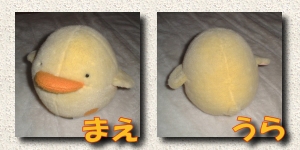
☆かわいいヒヨコのぬいぐるみ☆<BR>
<IMG SRC="https://www.auclinks.com/tag/hiyoko.jpg">
<BR>
ふわふわです♪
表示例
☆かわいいヒヨコのぬいぐるみ☆

ふわふわです♪
第6章 表を作る

表は、<TABLE>から</TABLE>の間に、 <TR> </TR> <TD> </TD> を組合せて書きます。 <TR>から</TR>の間が一つの行。 <TD>から</TD>の間が一つのセルです。 <TABLE>の代わりに、<TABLE BORDER="1">と書くと罫線が表示されます。

記入例
表を書きます。
<TABLE BORDER="1">
<TR>
<TD>1行1列目です</TD>
<TD>1行2列目かな?</TD>
<TD>1行3列目だよ</TD>
</TR>
<TR>
<TD>2行1列目だと思う</TD>
<TD>2行2列目だね</TD>
<TD>2行3列目かもね</TD>
</TR>
<TR>
<TD>3行1列目かぁ~</TD>
<TD>3行2列目でしょ</TD>
<TD>3行3列目ですね</TD>
</TR>
<TR>
<TD>4行1列目だってば</TD>
<TD>4行2列目だったりして</TD>
<TD>4行3列目かも</TD>
</TR>
</TABLE>

表示例
表を書きます。
1行1列目です 1行2列目かな? 1行3列目だよ
2行1列目だと思う 2行2列目だね 2行3列目かもね
3行1列目かぁ~ 3行2列目でしょ 3行3列目ですね
4行1列目だってば 4行2列目だったりして 4行3列目かも

HTMLが解らなくても表を作成できるツールを作りましたのでご利用下さい。

第7章 太字・斜体・下線

太字(ボールド)にするには、 <B>太字にしたい文字</B>
斜体(イタリック)にするには、 <I>斜体にしたい文字</I>
下線付き(アンダーライン)にするには、 <U>下線付きにしたい文字</U>

記入例
<B>太字</B>
です。<BR><BR>
<I>斜体</I>
です。<BR><BR>
<U>下線付き</U>
です。
表示例
太字 です。

斜体 です。

下線付き です。
第8章 水平線

水平線(横の線)を書くには、水平線を書きたい位置に <HR>を書くだけです。

記入例
水平線を書きます。
<HR>
二本書くとこうなります。
<HR><HR>
文章の区切りに使えますね。
表示例
水平線を書きます。
二本書くとこうなります。

文章の区切りに使えますね。
おわりに

ここの講座で学んだことを練習してみたい方は HTMLタグ練習場をご利用ください。 入力したタグが実際にはどのように表示されるかをすぐに確認することができます。

HTMLタグをキーボードから入力するのが面倒な方は、 HTMLタグ作成場をご利用ください。 便利ですよ♪

また、この講座に関するよくある質問をまとめましたので参考にしてください。

Yahoo!オークションでは全てのタグが使えるわけではありません (このタグ講座で紹介しているタグは全て使えます)。 ヤフオク以外のオークションサイトでもタグが制限されているところが多いです。
このサイトは広告を含みます